
如何强制删除Windows10无法删除的文件

Windows 10 不允许删除文件?这可能是因为该文件正在被系统本身、另一个程序或隐藏服务使用,但您不知道。有时很难弄清楚为什么文件无法删除。如果您尝试重新启动计算机但仍然无法删除该文件,您可能需要强制删除该文件。现在在本页中,我们将向您展示如何强制删除Windows 10中无法删除的文件。

  • 方法1:通过归档删除文件
  • 方法2:使用命令提示符强制删除文件
  • 方法3:安全模式删除文件
  • 方法4:使用FileZero删除文件

强制删除Windows 10中无法删除的文件

方法一:通过归档删除文件

步骤 1:确保您的 Windows 10 上安装了文件压缩程序,例如 WinRAR。

步骤 2:找到无法删除的文件,右键单击它,然后从上下文菜单中选择添加到存档。
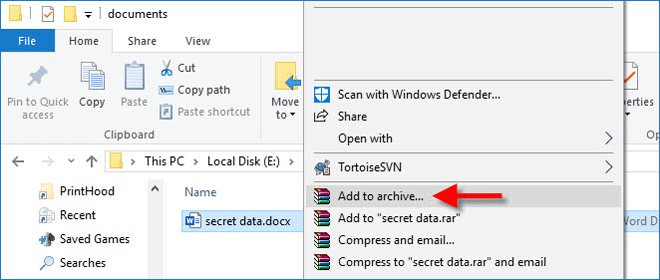
添加到档案

步骤3:当存档程序打开时,勾选“存档后删除文件”选项,然后单击确定。归档完成后,原来无法删除的文件现已成功删除。
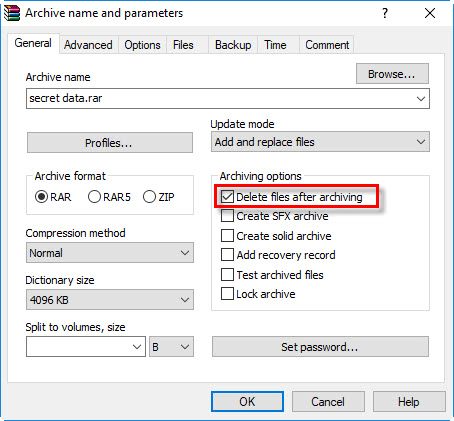
归档后删除文件

方法2:使用命令提示符强制删除文件

步骤1:导航到无法删除的文件所在的目录。按住键盘上的Shift键的同时右键单击该文件,然后从上下文菜单中选择复制为路径。这将复制文件的完整路径。
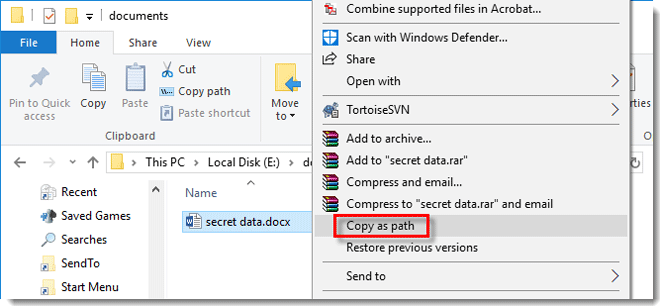
复制为路径

步骤 2:以管理员身份打开命令提示符。键入 del、一个空格,然后粘贴刚刚复制的文件路径。对于我的情况,命令如下。暂时不要按 Enter 键来运行命令。

del “E:documents秘密数据.docx”
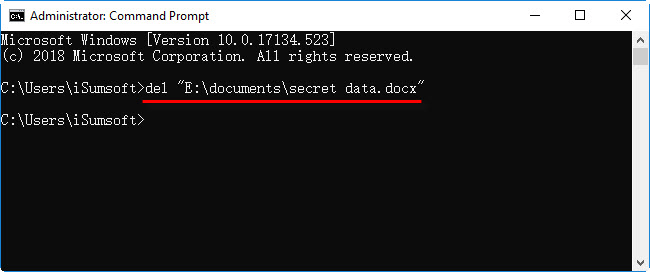
运行删除命令

步骤3:为了成功删除文件,您需要暂时结束Windows资源管理器进程。具体步骤是:打开任务管理器,选择进程选项卡,右键单击Windows资源管理器,选择结束任务。
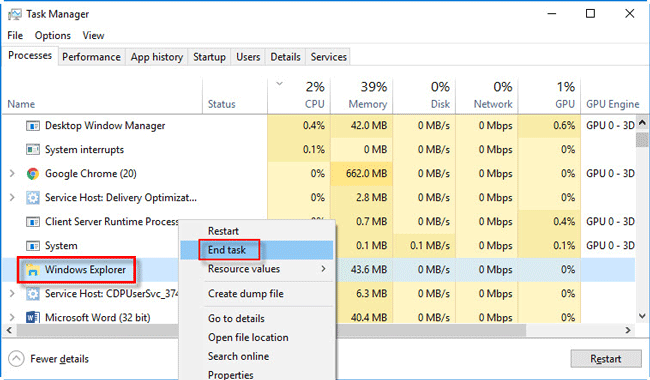
结束 Windows 资源管理器进程

步骤4:返回命令提示符窗口,按Enter键运行步骤2中输入的命令。命令运行后,文件删除成功。

步骤 5:现在您必须重新启动 Windows 资源管理器。具体步骤为:按Ctrl+Shift+Esc组合键打开任务管理器,单击“文件” > “运行新任务”,然后输入explorer.exe,单击“确定”。
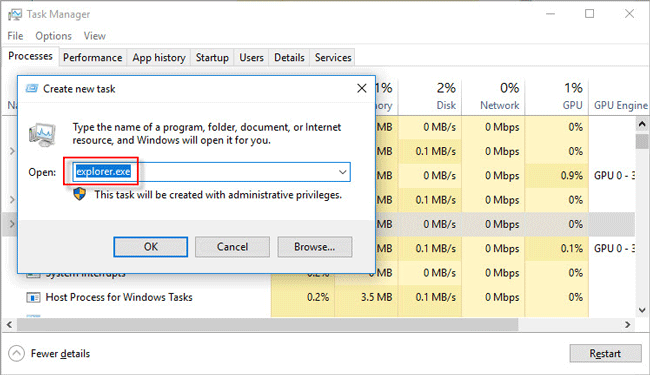
重新启动 Windows 资源管理器

方法三:安全模式删除文件

安全模式使用最少的所需文件和驱动程序启动 Windows。因此,如果无法删除的文件正在被隐藏服务或系统本身使用或被恶意软件感染,则将 Windows 10 启动到安全模式将释放该文件的锁定并允许您成功删除该文件。

步骤 1:启动 Windows 10 进入安全模式。

步骤2:导航到无法删除的文件所在目录,选择该文件并按Shift+Delete将其删除。

步骤3:重新启动计算机以存在安全模式。

方法4:使用iSumsoft FileZero删除文件

如果您尝试了上述所有方法但仍然无法删除文件,那么使用第三方文件删除工具应该是一个不错的选择。iSumsoft FileZero是一个简单但功能强大的工具,用于从计算机中永久删除文件,包括那些无法正常删除的文件。

步骤 1:在 Windows 10 上安装并运行iSumsoft FileZero 。

步骤2:点击本软件左下角的添加按钮。弹出“打开”对话框时,选择无法删除的文件,然后单击“确定”。这会将文件添加到软件中。

步骤 3:现在确保已选择该文件,然后单击右下角的“删除”按钮。当弹出“警告”对话框时,单击“确定”进行确认。然后该文件将立即被删除。
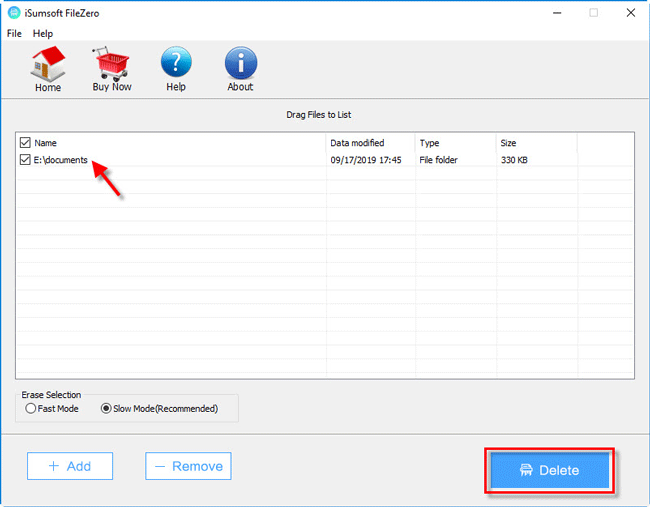
单击删除

本站所有文章资讯、展示的图片素材等内容均为注册用户上传(部分报媒/平媒内容转载自网络合作媒体),仅供学习参考。 用户通过本站上传、发布的任何内容的知识产权归属用户或原始著作权人所有。如有侵犯您的版权,请联系我们反馈本站将在三个工作日内改正。
赞 (0)
上一篇 2023年7月31日 下午10:11
下一篇 2023年7月31日

相关推荐

  • 如何开始使用Windows10便笺:提示和技巧

    下次您需要在计算机上快速记笔记时,请忘记笔和纸。您可以使用 Windows 10 粘滞便笺应用程序轻松记下信息。 以下是如何在 Windows 10 中使用便笺来记录您的想法以供以…

    2023年7月13日
  • 如何在WINDOWS10中手动更新驱动程序?

    升级 Windows 操作系统或安装新操作系统时,经常会出现一些常见问题。这些是“CD/DVD 驱动程序丢失”、“图形驱动程序已过时”或“无线网络驱动程序无法工作”。要解决这些 W…

    2023年8月17日
  • 在Windows10中重命名内置管理员帐户的3种方法

    与任何其他 Windows 一样,Windows 10 附带一个内置管理员帐户,其默认名称为 Administrator。该帐户具有访问和控制计算机的最高权限。因此,内置管理员帐户…

    2023年8月13日
  • 如何在Windows10上查找路由器密码

    本文介绍如何在 Windows 10 上查找路由器密码。使用路由器密码访问网络设置。 最常见的默认路由器密码是admin和password。路由器登录用户名和密码区分大小写。 检查…

    2023年8月23日
  • 查看Windows10上现有的所有用户帐户的5种方法

    有时,由于某种原因,您可能希望查看 Windows 10 上存在的所有用户帐户的完整列表。现在,本页面介绍了查看Windows 10 上所有用户帐户的五种方法。 查看 Window…

    2023年8月13日
  • 如何阻止用户在Windows10中安装软件

    在某些情况下,您可能希望阻止用户在 Windows 10 中安装该软件,例如当您管理公司计算机时或者您不希望孩子在您的计算机周围玩耍时。网络上有一些第三方工具可以帮助阻止软件安装,…

    2023年7月31日
  • Windows11/10的电源选项中缺少系统冷却策略

    如果您的Windows 11/10计算机的电源选项 中缺少系统冷却策略,那么这篇文章将对您有所帮助。一些用户抱怨说,当他们展开电源选项框中的处理器电源管理部分时,他们无法在那里找到…

    2023年2月26日
  • 修复Skype在Windows10中无法打开或响应

    更新后通常会报告 Skype 在 Windows 10 中无法打开或响应的问题。您将在下面找到在您的计算机上解决此问题的步骤。 Skype 在 Windows 10 中无法打开或没…

    2022年12月1日
  • Windows10插上耳机没反应(解决听不见声音问题)

    耳机在Windows10中不工作的问题通常发生在安装更新后。您将在下面找到解决此问题的步骤。 win10耳机插上没反应怎么办 如果耳机在您的计算机上不工作,请查看屏幕右下角,看看任…

    2022年12月10日
  • 如何在Windows10中启用或禁用文本建议

    由于智能手机键盘的存在,我们习惯于通过文字提出建议。那些显示我们接下来要输入的内容的小弹出窗口可以节省时间。但如果您混合使用多种语言,它们也可能会很烦人。 幸运的是,对于硬件和软件…

    2023年7月14日