
Windows 11中的“开始”菜单反响不佳。尽管它可能有自己的粉丝,但许多人对它的界面持反对态度。如果您是“开始”菜单的批评者之一,您可以做的不仅仅是抱怨它。
新的“开始”菜单可能不像Windows 10中的那样可自定义,但有一些方法可以让它按照您想要的方式显示和工作。如果这还不够,您可能需要考虑转向替代方案,例如 Start 11 和 StartAllBack。它们为您提供了更传统的“开始”菜单,并允许您调整外观、布局、颜色和其他元素。
欢迎使用 Windows 11 开始菜单
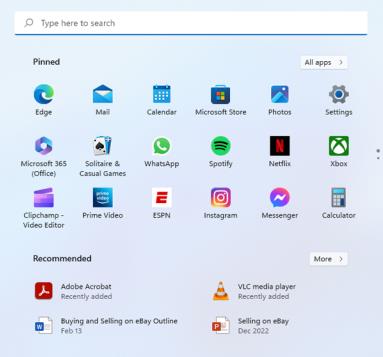

在进行任何更改之前,让我们先回顾一下默认的 Windows 11 开始菜单。菜单顶部的搜索字段可让您搜索应用程序、文件和设置。固定部分显示已固定的应用程序;上下滚动即可查看全部内容。要查看所有已安装应用程序的列表,请单击“所有应用程序”按钮。
推荐部分显示最近添加和最近打开的应用程序和文件。您可以单击“更多”按钮查看更长的列表。此部分下方是您的个人资料图标,您可以在其中更改帐户设置、锁定电脑或注销。右侧的电源按钮可让您让 Windows 进入睡眠状态、关闭电脑或重新启动电脑。
在开始菜单上固定和取消固定应用程序
您可以通过添加和删除应用程序来自定义“开始”菜单。如果您想要添加可从“开始”菜单访问的应用程序,请单击“所有应用程序”按钮。在列表中找到您要添加的应用程序,然后右键单击它并选择“固定到开始”。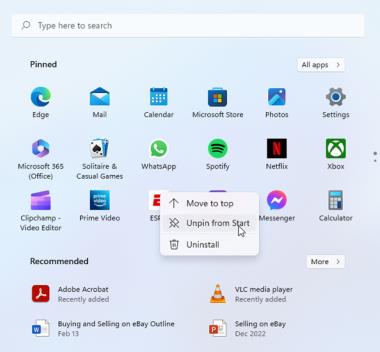
您还可以右键单击不需要或不想在“开始”菜单上看到的图标,然后选择“从开始”中取消固定。然后,该图标将从“开始”菜单中删除,但仍保留在“所有应用程序”列表中。
在开始菜单中移动图标
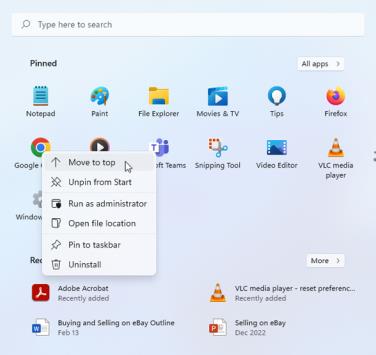 您可以在“开始”菜单中移动图标,以便根据您的喜好更好地定位它们。例如,您可能希望将最常用的应用程序移至菜单顶部,将不常使用的应用程序移至底部。
要将应用程序移至顶部,请右键单击该应用程序并选择移至顶部。您还可以拖放图标以将应用程序移动到菜单上的新位置。
创建开始菜单文件夹
您可以通过将开始菜单图标放入文件夹中来进一步组织它们。为此,请确保您运行的是 Windows 11 22H2 或更高版本。要进行检查,请转至“设置”>“系统”>“关于”。Windows 规格部分将指示版本。如果您使用旧版本的 Windows,请打开“设置”>“Windows 更新”以下载最新更新。
要创建文件夹,请将一个图标拖放到另一个图标之上。这两个图标放置在同一个文件夹中,通用名称为Folder。单击该文件夹,然后单击名称字段以输入新名称。然后,如果将其他应用程序的图标拖放到文件夹顶部,则可以将其他应用程序添加到该文件夹中。
更改“开始”菜单中的应用程序推荐
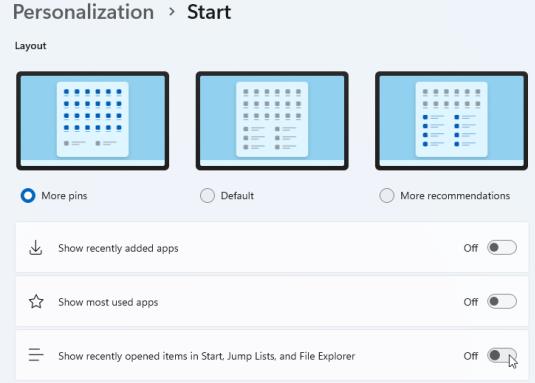
Windows 11 向您提供了许多恼人的建议,告诉您应该使用哪些应用程序。如果您觉得它失控,您可以从“设置”>“个性化”>“开始”菜单个性化您的“开始”菜单。
默认情况下,菜单显示固定应用程序和推荐应用程序的平衡,但您可以更改它。选择更多图钉或更多推荐来更改“开始”菜单的外观。
您还可以告诉 Windows 停止在“开始”菜单、应用程序列表和其他位置显示最近安装的应用程序、经常使用的应用程序以及最近打开的项目。试验每个选项以确定打开和关闭哪些选项。
如果关闭所有三个选项,“开始”菜单的“推荐”部分将保持为空并保留在屏幕上。如果右键单击某个图标并选择从列表中删除,您还可以从此部分中删除单个推荐的应用程序。
将文件夹添加到开始菜单底部
您可以在“开始”菜单底部用户配置文件所在位置旁边添加或删除文件夹。这将使您可以直接从“开始”菜单轻松访问“设置”、“文件资源管理器”、“文档”、“下载”等。
要进行此设置,请打开“设置”>“个性化”>“开始”,然后单击“文件夹”选项。然后,您可以打开菜单中电源图标旁边您希望看到的任何文件夹的开关。
重新对齐开始按钮
在 Windows 11 中,“开始”按钮位于任务栏中央,这与 Windows 10 中通常位于左下角的位置不同。如果您喜欢它一贯的定位方式,则可以将整个任务栏移至左侧。
转到“设置”>“个性化”>“任务栏”,然后选择“任务栏行为”选项。使用任务栏对齐下拉菜单将图标从Center更改为Left。“开始”按钮以及任务栏上的其余图标将重新定位到左下角。